
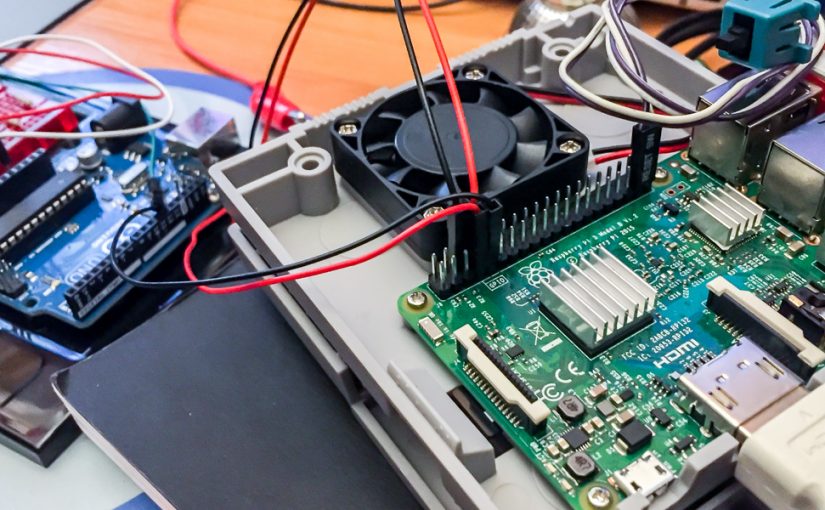
Apontamentos para instalação base de dispositivos de controlo multimédia.
Instalar OS a partir de imagem:
imagem recomendada:
https://www.raspberrypi.org/downloads/raspbian
1. Flash para SD com Etcher
2. Continuar com opções:
para teclado oficial instalar English-US
3. Atualizar os repositórios para novas versões dos pacotes instalados:
$ sudo get-apt update4. Atualiza tudo para as novas versões.
$ sudo apt-get upgrade(ou atualizar num só comando: apt-get update && apt-get upgrade)
Configuração a partir da consola de controlo:
$ sudo raspi-config1. Ativar SSH (no exemplo saída está a ser definida para 2, que é HDMI. Configurando a saída para 1 muda para analógico-jack. A configuração padrão é 0, que é automático.)
$ amixer cset numid=3 2A partir do ecrã de configuração > opções avançadas > audio (HDMI ou Analog)
2. Expandir sistema de ficheiros
SOFTWARE:
Firefox: $ sudo apt-get install firefox-esr
Processing: $ curl https://processing.org/download/install-arm.sh | sudo sh
NETWORK : aceder ao raspberry pelo mac:
$ sudo apt-get update
$ sudo apt-get install netatalk
O Raspberry aparecerá no Finder do mac
Para poder aceder a um flash USB com os ficheiros de base:
Instalar usbmount:
$ sudo apt-get install usbmount designar a URL para a USB (o nome da PEN terá de ser igual)
Processing ex:
$ player = new SoundFile(this, "/media/pi/USB4GB/audiofile.aiff");HARDWARE:
Power Switch:
para desligar rasppi no final do dia/sessão: shutdown/reset button:
https://www.hackster.io/glowascii/raspberry-pi-shutdown-restart-button-d5fd07
1. fazer pasta e ficheiro python: mkdir Scripts
cd Scripts
touch shutdown_pi.py
2. para tornar o script auto-run: $ sudo nano /etc/rc.local
3. Adicionar esta linha antes da instrução final exit 0 *: python /home/pi/Scripts/shutdown_pi.py &
e pronto! Fazer restart para verificar se funciona
LED indicador de estado (saber quando se pode desligar) :
Baseado em:
# Build a Simple Raspberry Pi LED Power/Status Indicator
https://howchoo.com/g/ytzjyzy4m2e/build-a-simple-raspberry-pi-led-power-status-indicator
Coneções p LED:
PIN6 > 300ΩR > GND > LED cathode (short)
PIN8 > LED anode (long)
Editar /boot/config.txt e adicionar a linha:
enable_uart=1
se nao der permissao copiar por linha de comandos:
$ sudo cp /home/pi/Desktop/config.txt /boot/config.txt